
简介
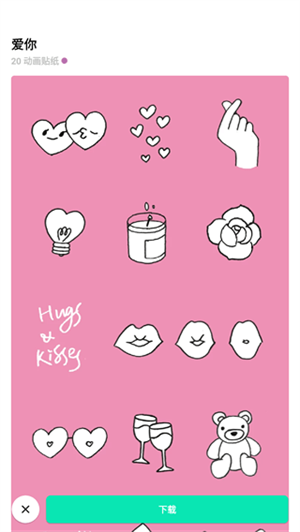
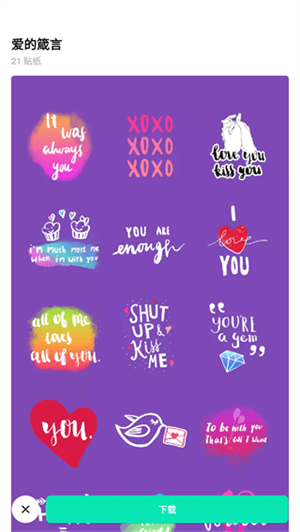


Inshot剪辑软件破解版是款强大的视频编辑软件,无论是炫酷的短视频,还是优质的长视频,都可以实现,还有多种不同风格的滤镜、特效、音乐、模板等,对此感兴趣的小伙伴可以下载体验一番!
Inshot剪辑软件破解版特色
1、拥有超酷视频剪辑功能,支持轻松合并、分割和编辑你拍摄的视频,让你成为自家的小编!
2、炫彩图片剪辑,让你美化、编辑和调整照片,让每一张都充满个性和惊喜!
3、滤镜大集合,给你足够多的选择!这里搜罗了各种完整滤镜,让你的视频和照片瞬间变身艺术品!
4、全新声音效果,让你随心切换背景音效,享受音乐的舒爽陪伴!
5、极速一键分享,让你充分享受制作好的视频和照片,并能立即与朋友圈、微博等社交平台分享你的创作!
6、素材保存任你选!不用担心制作视频的素材丢失,轻松保存到手机上,方便查找和再次使用!让你的创意永远保留!
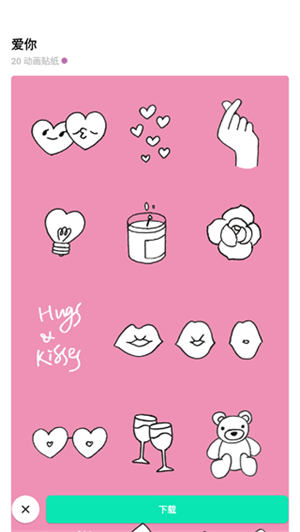
Inshot剪辑软件破解版如何合并视频
1、首先,我们要在手机中打开【inshot】,可以导入照片或视频,也可以进行拼图操作也可以把几个视频合成一个视频。
2、我们要先点击新建视频,如图在打开的界面中,选择第一个视频,点击右下角的对号,如图所示。
3、我们先点击视频,导入一个视频,然后进入视频编辑页面,现在就可以对视频进行剪切,调速,添加背景、滤镜、音乐、文字、贴纸等。
4、点击视频缩略图打开快捷菜单,可以调节视频音量等,视频编辑完成后,点击左下角的加号,在打开的界面,选择要合并的第二个视频,点击对号添加。
5、如果还有第三个视频,同样点击左下角的加号添加视频。视频添加完成后,点击右上角的保存,把合并的视频导出来。
Inshot剪辑软件破解版怎么添加字幕
1、我们打开InShot。点击“视频”。
2、点击选择一个视频,点击右下角的“√”。
3、拖动底部时间轴上的视频到合适的时间位置,点击“文本”。
4、输入文字,并拖动字幕右下角,将字幕缩放到适合的大小,并拖动字幕放置在视频画面中合适的位置。然后点击视频下方的彩虹球图标。然后在最底部选择设置文字颜色和样式,再点击右侧跳动小球的图标,给字母添加特效。
5、在面板中选择一个适合的特效,并调整好速度和停顿时间(每一步设置都可以在视频预览中看到效果)。然后点击“√”。点击播放按钮,试看效果。确认无误后,点击右上角的按钮,点击“保存”。添加字幕后的视频文件保存在“手机相册”里即可。
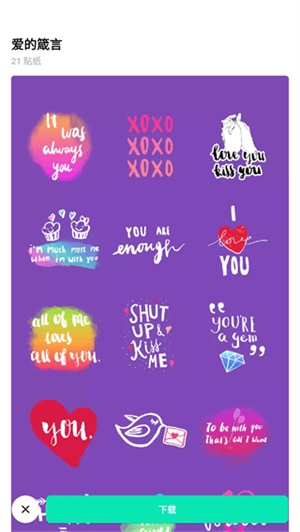
Inshot剪辑软件破解版功能
1、视频剪辑
- 剪辑视频
- 删掉视频的中间部分
- 合并视频
- 分割视频
2、视频幻灯片
- 拼接多张照片制作视频幻灯片
3、调节视频速度
- 慢动作,最慢0.2倍
- 快动作,最快4倍
4、视频转场特效
- 丰富的视频转场特效,过渡超级流畅和酷炫